
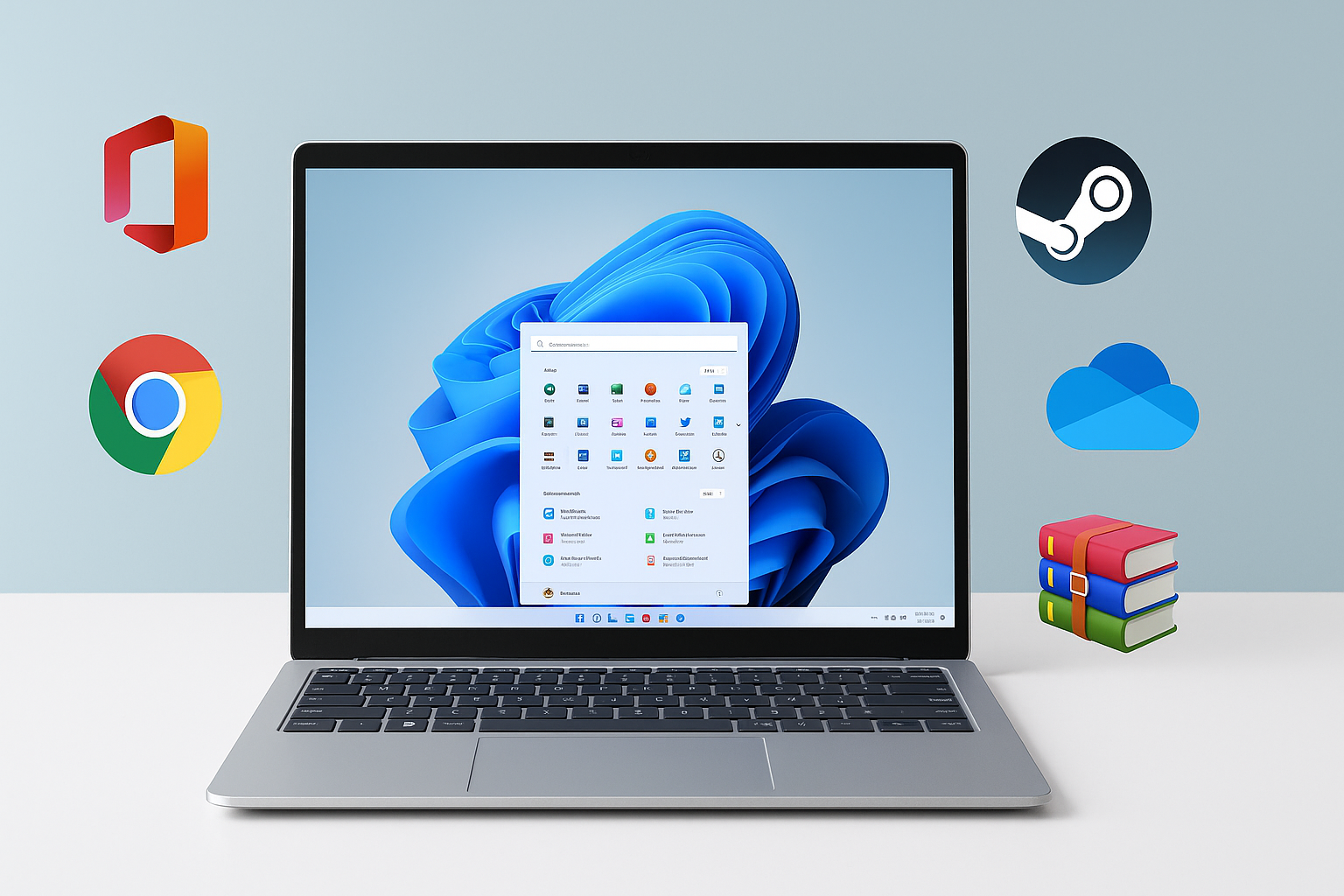
Se você possui um computador com Windows, recomendo que use pelo menos a versão Windows 10 Professional para aproveitar ao máximo os aplicativos que vou listar a seguir.
Este é um guia simples e direto para os programas essenciais que considero indispensáveis para um uso eficiente e produtivo do seu PC.
Microsoft Office Professional
O pacote Microsoft Office Professional é essencial para qualquer computador Windows. Os principais aplicativos incluem:
- Word (Editor de textos)
- Excel (Planilhas e cálculos avançados)
- PowerPoint (Criação de apresentações)
- Outlook (Cliente de e-mail e calendário)
- OneNote (Bloco de notas digital para organização)
- OneDrive (Armazenamento em nuvem integrado ao Windows)
Antivírus
- Use o Windows Defender, que já vem nativo no Windows. Ele é leve, não consome muitos recursos e oferece uma boa proteção contra vírus e malwares.
Saiba que um antivírus só vale a pena se for uma versão paga. Agora se você quer uma versão gratuita então use apenas o Windows Defender e seja feliz.
Navegador de Internet
- Google Chrome: Recomendo usá-lo como navegador principal, substituindo o Microsoft Edge por sua eficiência e compatibilidade com a maioria dos sites.
- Brave: Ideal se você quiser continuar com um navegador base Chromium, mas que tenha mais privacidade.
Em resumo, o Google Chrome é uma bomba de telemetria de dados. A melhor estratégia é usar o Brave como navegador principal, e o Chrome apenas para acessar serviços da sua conta Google.
- Usar o seu navegador como leitor de pdf padrão
Outro detalhe é que não é mais necessário baixar leitores de PDF no PC. Você pode simplesmente ir nas configurações e colocar o seu navegador como leitor de pdf padrão.
Assim você evita ficar instalando muitos apps na máquina e até aumenta sua produtividade. É muito provável que você já deixa o navegador sempre aberto o tempo todo e quando abrir um pdf, significa você abrir uma nova aba do navegador.
Utilitários Essenciais
- Winrar: Ferramenta indispensável para compactar e descompactar arquivos.
- Steam: Plataforma de jogos que também possui ótimas ferramentas de gerenciamento.
- Windows Sandbox: Usa a virtualização para fornecer um ambiente temporário e isolado para testar programas e arquivos não confiáveis.
Aplicativos Nativos Úteis do Windows
- Bloco de Notas: Simples e eficiente para anotações rápidas e edições de texto.
- Calculadora: Ótima para cálculos básicos e científicos.
- Gerenciador de Tarefas: Acessível pelo atalho Windows + R e digitando taskmgr > Enter.
- Painel de Controle: Fundamental para gerenciar aplicativos instalados e configurações avançadas.
- Configurações: Interface moderna para ajustar o sistema de acordo com suas preferências.
- Explorador de Arquivos: Essencial para navegação e gerenciamento de arquivos.
- Fotos: Ferramenta básica para visualização e edição leve de imagens.
- Reprodutor Multimídia: Ideal para reprodução de músicas e vídeos.
- Paint: Recomendo instalar a versão clássica para edições rápidas e simples de imagens.
- Captura e Esboço: Ferramenta útil para capturas de tela e anotações rápidas.
- Notas Autoadesivas: Ferramenta nativa do Windows útil para lembretes rápidos.
- Aplicativo To Do: Gerenciador de tarefas integrado para organização pessoal.
Softwares que você não deve instalar no computador
Não adianta eu falar de apps que sempre instalo num computador novo se você instalar apps desnecessários. E eu vou focar em duas categorias:
- Uma são os limpadores de memória ou os apps que prometem otimizar o desempenho do PC.
- E também a maioria dos antivírus disponíveis no mercado que são piores para o seu PC do que o Windows Defender.
Eu cheguei a usar por muito tempo os antivírus e limpadores de disco e os programas que prometem melhorar o desempenho do pc.
Mas a verdade é que eles não são necessários de maneira alguma e mais prejudicam o desempenho do pc Windows do que melhorar sua experiência, já que realizam processos em segundo plano.
Por isso, não use mais limpadores automáticos como CCleaner para tentar otimizar o PC. Esses apps podem limpar arquivos que ele considera inúteis para o PC mas podem fazer alguma aplicação parar de funcionar, principalmente se você tem o costume de limpar o registro do Windows com essas ferramentas.
Então a minha dica é evitar usar esses aplicativos no seu pc Windows e, se for para usar um antivírus, use apenas um pago como o Kaspersky. Aí sim vale a pena já que eles tem diversas funcionalidades adicionais, incluindo uma VPN para maior segurança ao navegar online.
O que fazer quando o PC está lento?
Acontece que caso sua experiência com o seu pc não seja satisfatória porque ele trava muito ou está muito lento, só existem algumas poucas soluções:
- ou você digita alguns comandos para limpar de fato o hd de arquivos temporários e pastas de cache para ver se essa otimização funcionou;
- ou você formata o pc para resetar tudo e ter um sistema operacional mais fluído;
- ou você sai do Windows e troca para uma distribuição Linux que seja compatível com seu hardware. Distros Linux consome pouca memória RAM e são até mais seguros contra vírus.
Agora, caso não tenha gostado de nenhuma das opções que eu mencionei, você pode ser mais radical e simplesmente trocar as peças do seu pc por uma melhor fazendo upgrade dos componentes.
Essas são as únicas formas efetivas de você solucionar a lentidão do sistema porque instalar programas para melhorar seu pc não resolve nada.
Alternativas gratuitas ao pacote Office
Por fim, caso você não tenha uma licença do Microsoft Office Professional e não queira dispor de dinheiro para comprar, não há problema porque você pode usar opções gratuitas disponíveis no mercado.
Quero destacar 3 sugestões que já utilizei para que você possa conhecer:
- OnlyOffice: Mais parecido com o Microsoft Office, principalmente na interface e na compatibilidade com arquivos do Word, Excel e PowerPoint.
- LibreOffice: Mais completo e tradicional, com muitos recursos e ferramentas avançadas para quem busca uma suíte gratuita.
- OpenOffice: Mais simples e tradicional, indicado para quem precisa apenas dos recursos básicos de uma suíte de escritório.
Minha recomendação: Para a maioria dos usuários, eu escolheria o OnlyOffice pela interface mais próxima do Microsoft Office e pela boa compatibilidade com seus arquivos.
Mas se ainda quiser usar as opções das big techs, basta utilizar o Office Online da própria Microsoft que terá praticamente todas as funções do app, ou o Google Docs que também é uma excelente alternativa online.
Seguindo essas recomendações, você terá um computador bem configurado, protegido e otimizado para estudo, trabalho ou lazer. Aproveite ao máximo essas ferramentas!
Deixe um comentário